
FigmaでAdobeのフォントが表示されないときに確認したいこと
デザイン戦略部のツダです。
Figmaを使ってデザイン作業をしていると、
「Adobeフォントをインストールしているはずなのに、Figma上で検索しても出てこない…」
という状況にたまに遭遇します。
私自身もちょこちょこハマることがあったので、実際に試して解決できた内容を5つまとめておきます。
同じように困ったときのチェックリストとして参考になれば幸いです。
1.日本語名でフォント検索していないか
意外と見落としがちなのが、フォントの検索方法です。
Figmaでは、日本語名でフォントを検索してもヒットしません。
「インストールされているのに見つからない」という場合は、まず検索名を英語に変えてみてください。
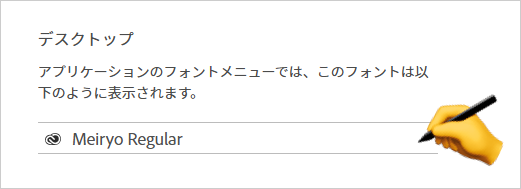
(例)メイリオ → meiryo
フォントの英語名はAdobeFontsのフォントページの下部から確認出来ます。
2.Figmaのフォントインストーラーがインストールされているか
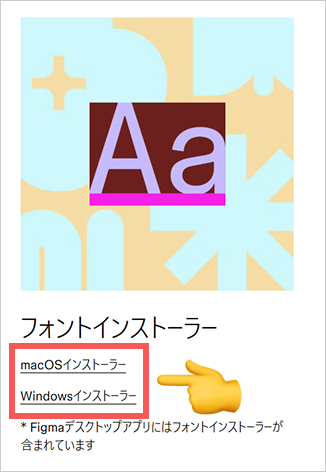
次に確認したいのが、Figmaのフォントインストーラーが入っているかどうかです。
デスクトップアプリにはフォントインストーラーが含まれていますが、ブラウザで利用している場合は入っていません。
https://www.figma.com/ja-jp/downloads/
からフォントインストーラーをダウンロードしてインストールしましょう。
インストール後は、念の為Figmaを一度再起動してください。
3. Creative Cloud側でフォントファミリーをインストールしているか
Adobeフォントでファミリーを追加した後、
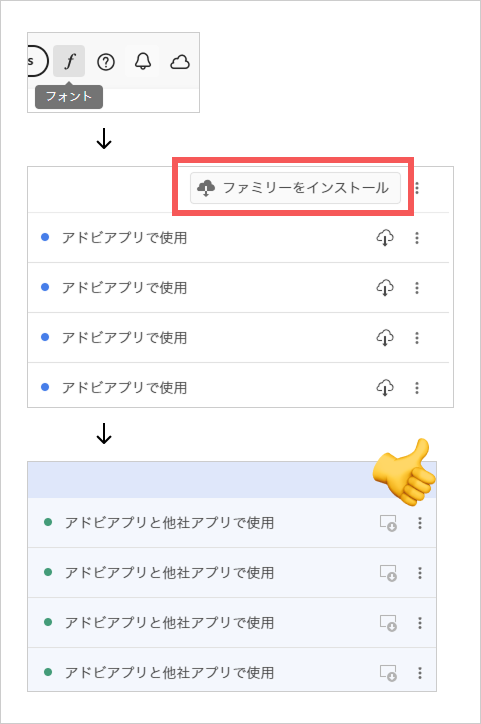
Figmaなど他のアプリで使用する際にはCreative Cloudでフォントファミリーをインストールする必要があります。
Creative Cloudで対象のフォントを確認しましょう。
「アドビアプリと他社アプリで使用」という状態になっていればOKです。
こちらも念のため、設定後にFigmaを再起動してください。
4.Windows Fonts Cache Serviceの影響を受けていないか ※Windows限定
上記の内容でも表示されない場合、Windowsのフォントキャッシュが悪さをしているケースがあります。
Windows Fonts Cache Serviceの状態が停止になっていないか確認して、
それでも駄目な場合はフォントキャッシュの削除といった対応で改善することがあります。
Windows Fonts Cache Serviceの状態を確認する
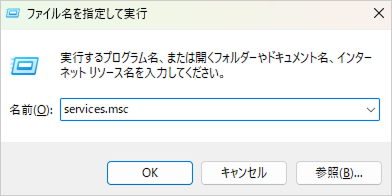
(1)ctrl+Rで「ファイル名を指定して実行」を開き、「services.msc」と入力してOKをクリック。
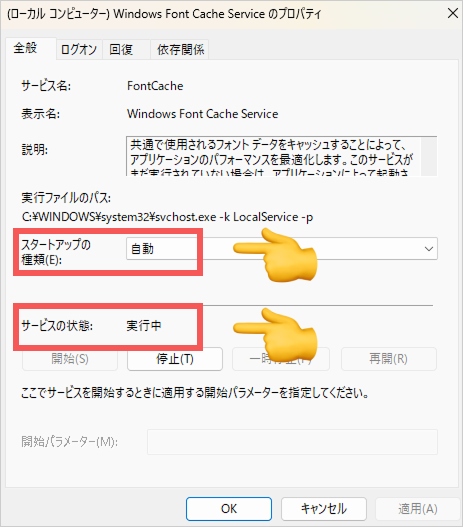
(2)サービスの中から「Windows Fonts Cache Service」をダブルクリック。

(3)サービスの状態を「開始」、スタートアップの種類を「自動」にする。
サービスの状態が「停止」になっていたり、スタートアップの種類が「無効」になっている場合はそれが原因の可能性が高いです。
(4)PCを再起動する
フォントのキャッシュの削除する
(1)ctrl+Rで「ファイル名を指定して実行」を開き、「services.msc」と入力してOKをクリック。
(2)サービスの中から「Windows Fonts Cache Service」をダブルクリック。
(3)サービスの状態を「停止」にする。
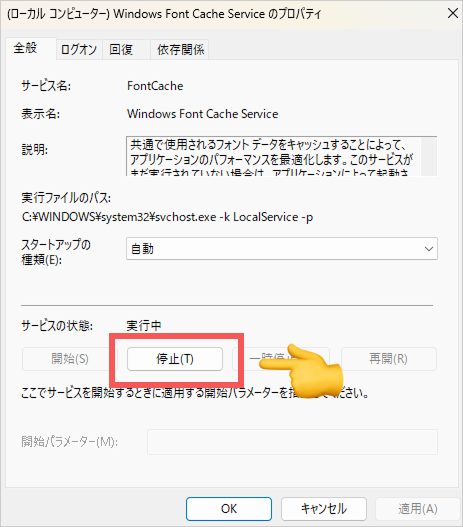
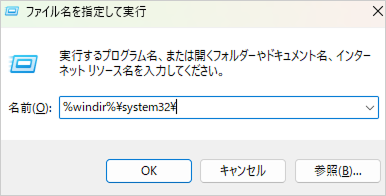
(4)再度ctrl+Rで「ファイル名を指定して実行」を開き、「%windir%\system32\」と入力してOKをクリック。
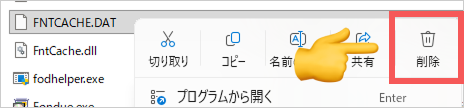
(5)「FNTCACHE.DAT」ファイルを右クリックして「削除」を選択する。
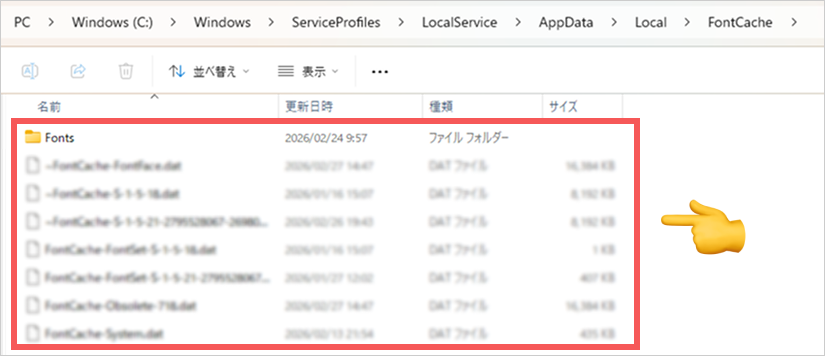
(6)C:\Windows\ServiceProfiles\LocalService\AppData\Local\FontCacheを開き、「FontCache」内の全てのファイルを選択して削除する。
(7)再度「Windows Fonts Cache Service」を開き、サービスの状態を「開始」にする。
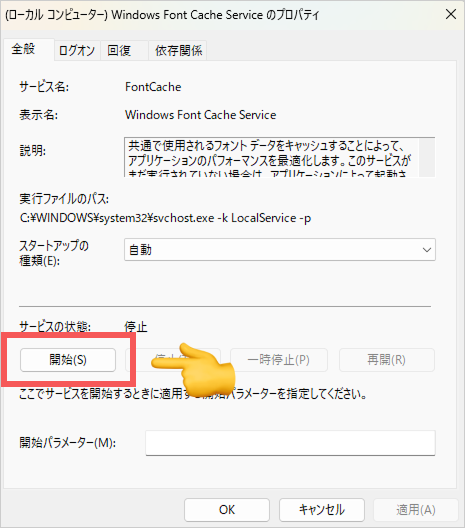
(8)PCを再起動する
5.すべて試してもダメな場合
1〜4をすべて試しても解決しない場合は、2.で挙げているFigmaのフォントインストーラーを再ダウンロード&再インストールしてみてください。
その後、改めてFigmaを再起動すると、なぜか表示されるようになることもあります。
デスクトップアプリ、ブラウザ関係なくこれで解決することが度々ありました。
おわりに
今回まとめた内容を上から順に確認していけば、どれかしらが原因であることが多いと思います。
同じように困っている方の助けになれば嬉しいです。
ラクーンホールディングスでは、デザイナー・エンジニアを募集しています。
今回のような悩みも気軽に相談できる環境になっています。
興味を持っていただけましたら、ぜひご応募ください!
採用情報はこちら