
曖昧なイメージを”あの一枚”に!Claude × Adobe Fireflyで理想のイメージをゲット!
こんにちは、デザイナーのカサマツです。
みなさんは「こんな雰囲気の画像が欲しいな」と思うことありませんか?
私は最近、スーパーデリバリー(export版)のサイトに掲載する特集バナーを制作するために「昭和レトロな純喫茶」のイメージ画像が必要になりました。
ですが、いざ素材サイトなどで探してみると理想通りの1枚がなかなか見つからず、適当な検索で出てくる画像は商用利用の権利関係の確認が手間だったりします。
イラストでしたら自ら描くこともしばしばありますが、画像はそういうわけにもいきません。
そこで今回「生成AIで画像を作る」というアプローチを実際に手を動かしながら試してみました。
単にAIにお任せではなく、Claudeをプロンプト作りの相棒として使うと思っていた以上にスムーズにイメージへ近づけたのでその流れを紹介します。
使用ツール
Adobe Firefly
画像生成にはAdobe Fireflyを使用しました。
生成AIによる画像生成にはいくつか選択肢がありますが、弊社で使用できる生成AIは現時点でAdobe Fireflyのみです。
商用利用を前提に学習データが整理されている点や、Photoshopとの連携がしやすいという特徴があります。
Claude
現在、弊社のデザイナーはClaudeを使用しています。
導入理由は主に、他で使用しているサービスとの兼ね合いと仕事の効率化を図るにあたりアドバンテージが大きいからだそうです。
Claudeは会話をしながら考えを整理したり、曖昧な要望を具体的な言葉に落とし込んだりするのが得意なAIなので、今回のような頭の中にあるイメージを的確なプロンプトに変換する作業と相性が良いです。
プロンプトの壁をClaudeで解決
画像生成AIを使うときに最初にぶつかる壁が「プロンプトが難しい」問題です。
欲しいイメージは頭の中にぼんやりあるのに、それを的確な言葉で表現するのは意外と大変。
では「純喫茶」のような日本語では画像生成AIにそのまま投げても再現されにくい言葉を生成するにはどうすれば良いのでしょうか。
▼試しに「純喫茶」で生成した画像
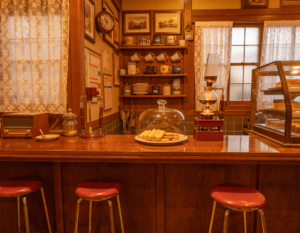
レトロ感はありますが、想像している純喫茶ではないことは明らかです。
ここで活躍するのがそう、Claudeです。
要素に分けて考える
「喫茶店」や「昭和レトロ」を生成AIに伝えるためにはそれを構成する要素を洗い出す必要があります。
そこで私はClaudeに「純喫茶ならではの特徴は?」と聞いて要素を分解していくことにしました。
以下は実際に出てきたものになります。
- 電球色の暖かい照明、ステンドグラスのペンダントライト
- 深紅のベルベット張りのソファ、ダークブラウンの木製家具
- 丸みを帯びたスペースエイジ風の曲線的なインテリア
- レトロな看板やアンティークの装飾品
- サイフォンコーヒー、ナポリタン、クリームソーダといった定番メニュー
こうして洗い出した要素を画像生成用のプロンプトにしてもらいました。
以下がそのプロンプトになります。
Interior of a nostalgic 1970s Japanese "kissaten" retro coffee shop,
dim warm incandescent lighting, stained glass pendant lamps casting
colorful glows, deep red tufted velvet sofa booths, dark brown wood
tables and chairs, curved space-age mid-century interior design,
vintage hand-painted signage and antique porcelain decor on the walls,
a siphon coffee set and a classic green cream soda with vanilla ice
cream on top, placed on the table by the window, cozy melancholic
atmosphere, warm film photography texture, wide-angle lens,
low eye-level angle, soft depth of field
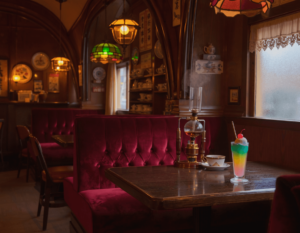
▼こちらがこのプロンプトで生成された画像です
プロンプトの構成
1. 主題・時代設定(Fireflyが最初に読む「何を描くか」の部分)
Interior of a nostalgic 1970s Japanese "kissaten" retro coffee shop
ここが一番のキーワードです。
「kissaten」という単語自体は英語圏では一般的でないので単体だと弱いですが、「1970s」「Japanese」「retro coffee shop」で挟むことで、Fireflyが学習データの中から近い雰囲気(昭和レトロ/ヴィンテージ喫茶)の画像特徴を引っ張ってきやすくなります。
もしこの行を単に「Japanese retro cafe」にしていたら、もっと漠然とした・現代的な和カフェ寄りの結果になっていた可能性が高いです。
2.照明(雰囲気を決定づける最重要ワード)
dim warm incandescent lighting, stained glass pendant lamps casting colorful glows
dim(薄暗い)とstained glass pendant lamps(ステンドグラスのペンダントライト)がこの画像の"純喫茶らしさ"の核になっている単語だと思います。
実際、生成された画像でも緑・オレンジの光を落とすランプがかなり忠実に再現されていました。
incandescent(白熱電球)も、蛍光灯のような無機質な光ではなく暖色系にするための指定として効いています。
3.家具・素材(質感の指定)
deep red tufted velvet sofa booths, dark brown wood tables and chairs
tufted velvet(キルティング状のベルベット)とdeep redの組み合わせが、あの赤いソファの質感に直結していました。
単に「red sofa」だとのっぺりした素材になっていた可能性があります。
4.様式・年代感(デザインの方向性)
curved space-age mid-century interior design
これは少しマニアックな指定で、要素分解時に調べた「高度経済成長期の純喫茶にはスペースエイジ風の曲線的デザインが多い」という要素分解の結果をそのまま入れています。
単なる「retro」だけだと様式がぼやけるのでこの一語がデザインの方向性を絞り込む役割を果たしています。
5.小物・装飾(画面の情報密度を上げる要素)
vintage hand-painted signage and antique porcelain decor on the walls, a siphon coffee set and a classic green cream soda with vanilla ice cream on top
ここは何が写っているかを具体的に指定する部分です。
特にsiphon coffee set , green cream sodaはこの画像を"ただのレトロカフェ"から"純喫茶"だと分からせる決め手になった単語だと思います。
6.雰囲気・質感(感情に訴える言葉)
cozy melancholic atmosphere, warm film photography texture
Adobe公式のプロンプトガイドで推奨されている「感情的な言葉を入れる」に対応する部分です。
melancholic(もの寂しい)が入ることで、単に明るく可愛いレトロではなくどこか静かで陰影のある雰囲気に寄っていたように思います。
7.カメラ・撮影指定(構図とレンズ感)
wide-angle lens, low eye-level angle, soft depth of field
これは画像の"撮り方"を指定する部分で、店内の広がりを出しつつ手前の被写体(サイフォンやクリームソーダ)にピントが合い、奥がボケるような構図に寄与しています。
構成まとめ
1 主題設定
2 照明指定(「純喫茶らしさ」の骨格作り)
3,4,5 質感・小物を具体化
6,7 雰囲気と構図を整える
ちなみに「なんでわざわざ英語のプロンプトにするの?」と思う方もいるかもしれません。
理由は意外にシンプルです。
画像生成AIの多くがWeb上の膨大な画像とその説明文を学習データにしているのですが、その説明文の大部分が英語だからです。
つまりAIにとって英語の方が「その言葉がどんな見た目と結びつくか」をより細かく理解できてるというわけです
実際にやってみた流れ
- Claudeに生成したいイメージや雰囲気の要素を書き出してもらう
- Claudeに整理してもらう(構成要素を確認しながら、英語のプロンプトにまとめてもらう)
- Fireflyで画像生成(まとめたプロンプトを投げて生成)
Adobe公式のプロンプトガイドでは「具体的に・描写的に・独創的に・共感的に」という4つの原則が推奨されているそうです。
自分でプロンプトを一から書こうとすると「レトロな喫茶店」くらいの曖昧な単語しか浮かばないのですが、
Claudeに任せることで「主題→環境(照明・家具)→スタイル→カメラアングル」という、画像生成AIが読み取りやすい順番と単語選びで構成してくれました。
こうして言葉を分解してからプロンプトに落とし込むことで、単に「純喫茶」と入力するよりも、かなり狙った雰囲気に近づけることが分かりました。
生成した画像をPhotoshopでよりイメージ通りに
雰囲気は狙い通りだったのですが1点だけ気になったのがクリームソーダの色です。
生成結果が虹色のグラデーションになっていて思っていた「昔ながらの緑色のメロンソーダ」とは違いました。
こういう「全体はいいけど一部だけ違う」というときに画像を丸ごと作り直すのはもったいないですよね。
そこで行ったのがPhotoshopに取り込んで部分修正。
クリームソーダだけ部分修正する
1.生成塗りつぶしで色を変える
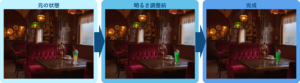
Photoshopでグラスの液体部分だけを選択し、生成AI機能(生成塗りつぶし)で「green cream soda liquid」と指示。一発でうまくいくこともあれば、そうでないこともあります。
2.ストローの位置ズレをコピースタンプで修正
実際、最初にやったときはストローの位置がズレてしまいました。これはコピースタンプツールを使い、細かい部分を手動で調整して直しました。
3.明るさ・色味の浮きをブレンド条件で馴染ませる
次に気になったのが色味です。生成し直した部分だけが明るく、他の部分から浮いて見えました。
周りは薄暗い純喫茶の照明の中なのに、生成した液体部分だけ妙にクリアで明るいという違和感です。
これは、画像の暗い部分の色味をスポイトですくい、その色を新規レイヤーに乗せた上でレイヤースタイルの「ブレンド条件(ブレンドオプション)」でブレンドを調整することで解決しました。
明るい部分への影響は抑えつつ、暗い階調にだけ色がなじむように効かせることで、生成した部分だけが浮かずに周囲の陰影と馴染むようになります。
AIの生成結果をベースにしつつ、細部は人の目で確認して手を入れる、というのがポイントです。
まとめ
一連の流れをやってみて感じたのは、生成AIは強力な下書きツールであり、最後の仕上げは人の目と手が必要であるということです。
- 頭の中のイメージを言語化する部分はClaudeに手伝ってもらう
- 大枠の画像生成はFireflyに任せる
- 「思ってたのと違う」という違和感は自分で見つけて、レタッチする
AI任せで完結させるのではなく、AIを相棒にしながら自分で考えて自分で仕上げる。このバランスが実務で生成AIを使うときのちょうどいい距離感なんじゃないかなと思いました。
同じように「欲しいイメージがなかなか見つからない」という方は、ぜひ試してみてください。
最後に
ラクーンホールディングスでは、新しい仲間を募集しています!
少しでも興味を持った方は、ぜひ採用情報をご覧ください!