

AIに読まれるHTML ― AIエージェント時代のマークアップ
こんにちは。デザインチームのイマムラです。
近年、AIはWebページを「読む」だけでなく、「操作する」ようになってきました。
ChatGPT Atlas や Perplexity Comet といったAIブラウザや、ブラウザを操作するAIエージェントが登場し、「この商品をカートに入れて」「このフォームに入力して」と頼むと、AIが代わりにボタンを押したり文字を入力したりしてくれます。
以前の記事AIクローラーはJavaScriptを実行しない。CSRで実績数値が読まれなかった話では、AIにページの情報を正しく読んでもらうには、最初のHTMLに情報が入っていることが大切であると紹介しております。
今回はその延長として、AIにページを操作してもらう場面を、フロントエンドの視点から考えてみます。
先に結論をお伝えすると、必要なのは新しい特別な技術ではなく、昔からあるアクセシビリティの基本でした。
AIエージェントはページをどう見ているか
AIエージェントがページを把握する方法は、主に次の3つです。
- 画面のスクリーンショット(人と同じように見た目で判断する)
- DOM(HTMLの構造)
- アクセシビリティツリー
多くの場合は組み合わせて使っています。
例えば、AIにブラウザを操作させる仕組みの一つである Playwright MCP は、スクリーンショットではなくアクセシビリティツリーを使ってページを把握すると説明されています。
アクセシビリティツリーとは、ブラウザがHTMLをもとに作る「部品の一覧表」のようなものです。もともとはスクリーンリーダー(画面の読み上げソフト)のための仕組みで、ページ上の部品ごとに主に次のような情報を持っています。
| 項目 | 意味 | 例 |
|---|---|---|
| 役割(role) | 何の部品か | button、link、textbox |
| 名前(name) | 何をする部品か | 「カートに入れる」「メールアドレス」 |
| 状態(state) | 今どうなっているか | 開いている、チェック済み、無効 |
人は画面の見た目から「これはボタンだな」と判断できますが、アクセシビリティツリーを利用するAIにとっては、そこに記録された役割や名前が重要な判断材料になります。見た目だけを整えても、HTMLの構造が適切でなければ、AIが要素の意味や操作方法を正しく把握できない可能性があります。
Chrome の開発者ツールでは、「Elements」パネルの「Accessibility」タブから、選んだ要素がツリー上でどう見えているかを確認できます。
実験:同じ見た目、違うHTML
実際にどれくらい違いが出るのかを確かめるため、架空の雑貨店の商品ページを2つ用意しました。
- A:非セマンティックな書き方(div に onclick を付けたボタン、ラベルのない入力欄など)
- B:アクセシビリティを意識した書き方(button、label、alt など)
A:非セマンティックな書き方
<div class="header">
  <div class="logo" onclick="location.href='/'">こもれび雑貨店</div>
  <div class="menu-btn"><span class="bars"></span>メニュー</div>
</div>

<div class="product">
  <img class="photo" src="mug.svg">
  <div class="info">
    <div class="title">マグカップ</div>
    <div class="price">¥1,800</div>
    <div class="desc">手になじむ丸いフォルムのマグカップ。電子レンジ・食洗機に対応しています。</div>
    <div class="qty-row">
      <span class="qty-label">数量</span>
      <div class="qty">
        <div class="qty-btn" onclick="changeQty(-1)"><img src="minus.svg"></div>
        <input class="qty-input" type="text" value="1">
        <div class="qty-btn" onclick="changeQty(1)"><img src="plus.svg"></div>
      </div>
    </div>
    <div class="actions">
      <div class="cart-btn" onclick="addCart()">カートに入れる</div>
      <div class="fav-btn" onclick="addFav()">
        <img src="heart.svg">
        お気に入り
      </div>
    </div>
  </div>
</div>

<div class="notify">
  <div class="notify-title">再入荷のお知らせ</div>
  <p class="field-label">メールアドレス</p>
  <div class="notify-row">
    <input class="notify-input" type="text">
    <div class="notify-btn" onclick="subscribe()">登録する</div>
  </div>
</div>
比較のため、意図的にdiv中心の構造にしています。
B:アクセシビリティを意識した書き方
<header class="header">
  <a class="logo" href="/">こもれび雑貨店</a>
  <button type="button" class="menu-btn" popovertarget="global-nav"><span class="bars"></span>メニュー</button>
  <nav id="global-nav" popover>
    <a href="/">トップ</a>
    <a href="/items/">商品一覧</a>
  </nav>
</header>

<main>
<div class="product">
  <img class="photo" src="mug.svg" alt="白い丸型のマグカップ">
  <div class="info">
    <h1 class="title">マグカップ</h1>
    <p class="price">¥1,800</p>
    <p class="desc">手になじむ丸いフォルムのマグカップ。電子レンジ・食洗機に対応しています。</p>
    <div class="qty-row">
      <label class="qty-label" for="qty">数量</label>
      <div class="qty">
        <button type="button" class="qty-btn"><img src="minus.svg" alt="数量を減らす"></button>
        <input class="qty-input" id="qty" type="number" value="1" min="1">
        <button type="button" class="qty-btn"><img src="plus.svg" alt="数量を増やす"></button>
      </div>
    </div>
    <div class="actions">
      <button type="button" class="cart-btn">カートに入れる</button>
      <button type="button" class="fav-btn">
        <img src="heart.svg" alt="">
        お気に入り
      </button>
    </div>
  </div>
</div>

<form class="notify">
  <h2 class="notify-title">再入荷のお知らせ</h2>
  <label class="field-label" for="email">メールアドレス</label>
  <div class="notify-row">
    <input class="notify-input" id="email" type="email" autocomplete="email">
    <button type="submit" class="notify-btn">登録する</button>
  </div>
</form>
</main>
要素の役割に応じてHTMLタグを使い分けています。
styleを当てた見た目のキャプチャは以下の通りです。
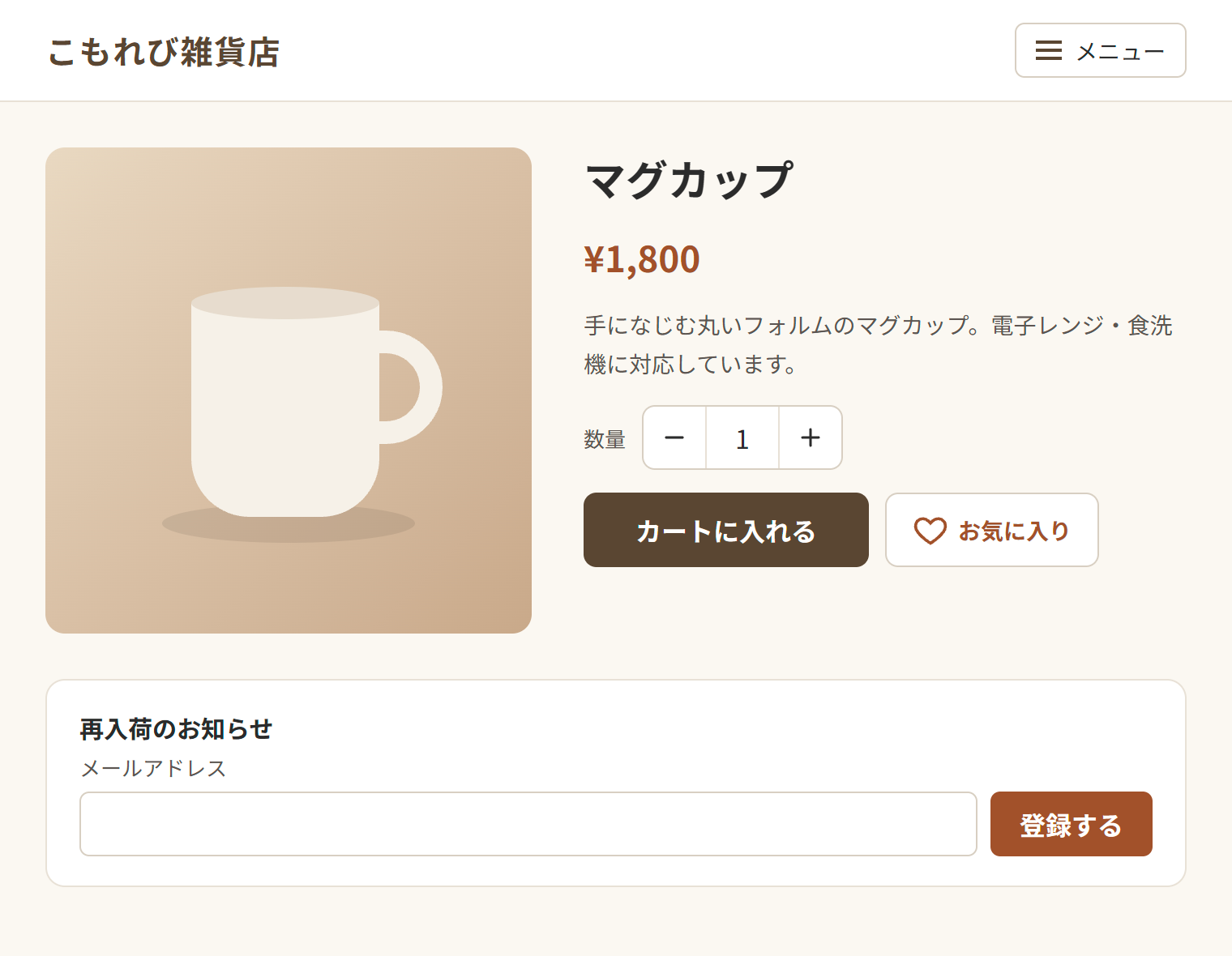
スクリーンショットにて比較し、CSSを調整することで、AとBは画面上でまったく同じ見た目になるようにしています。
そのうえで、PlaywrightのariaSnapshot()を使い、各ページのアクセシビリティ情報をスナップショットとして取得して比較しました。
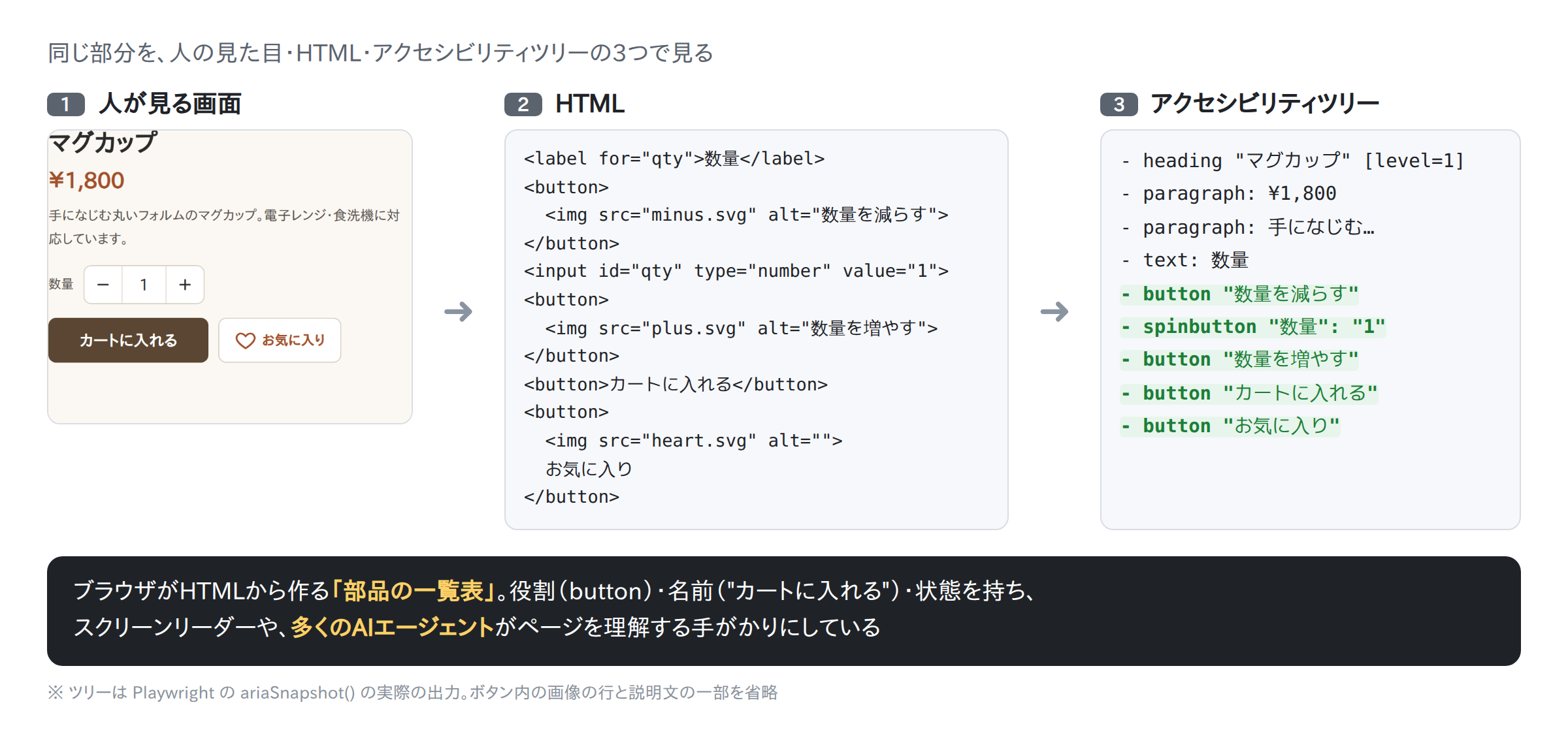
結果には明確な違いが見られました。
| 項目 | Aの書き方 | Bの書き方 |
|---|---|---|
| 操作できる部品として認識された(役割が button / link / textbox など) | 2 / 9 | 9 / 9 |
| 役割と名前の両方を適切に取得できた | 0 / 9 | 9 / 9 |
| Tabキーでたどり着けた | 2 / 9 | 9 / 9 |
| キーボードだけで操作できた(Enter で押せる/文字を入力できる) | 2 / 9 | 9 / 9 |
| 役割と名前を指定して一意に特定できた(getByRole) | 0 / 9 | 9 / 9 |
| axe-core が検出した違反(ルールの種類数 / 該当箇所数) | 5 種類 / 11 箇所 | 0 種類 / 0 箇所 |
| マウスでクリックしたときに反応した(比較用) | 7 / 7 | 7 / 7 |
補足
比較対象は、ロゴのリンク、メニュー、数量変更ボタン2個、数量入力欄、カート追加、お気に入り、メールアドレス入力欄、登録ボタンの計9個です。「役割と名前」は、ブラウザ(Chromium)が計算した値を取得して判定しました。キーボード操作はTabキーで移動したうえで、ボタンはEnterキーで押せるか、入力欄は文字を入力できるかを確認しています。
Aでは、「カートに入れる」「お気に入り」「登録する」がボタンではなくただの文字として扱われています。それどころか、商品名・価格・説明文・「数量」が1行の文字にまとめられ、どこからどこまでが1つの部品なのかも分かりません。商品画像やメールアドレスの入力欄には名前がなく、何のための部品かが伝わりません。
一方Bでは、ボタン(button)や入力欄などの操作対象に、適切な役割と名前("カートに入れる" など)が付いています。この一覧表を見るだけで、「数量を増やすにはどのボタンを押せばよいか」が分かります。
AIエージェントによる操作テスト
アクセシビリティ情報の違いが実際の操作にどう影響するのか、AIエージェントにもA・Bそれぞれのページで同じ5つの操作を依頼しました。
| タスク | Aの結果 | Bの結果 |
|---|---|---|
| マグカップを2個カートに入れる | +ボタンは名前のない img で−と区別できず、数量欄に直接「2」を入力して代用 | 「数量を増やす」ボタンを押したうえで数量欄にも入力 |
| お気に入りに登録する | role のない要素を [cursor=pointer] と文字から推測して選択 | button「お気に入り」を選択 |
| 再入荷のお知らせにメールアドレスを登録する | 名前のない入力欄を近くの段落「メールアドレス」から推測 | textbox「メールアドレス」と button「登録する」を選択 |
| メニューを開く | [cursor=pointer] の「メニュー」を選択 | button「メニュー」を選択 |
| トップページに戻る | リンクでもクリック可能な表示でもないサイト名を「一般的な慣例」から選択 | link「こもれび雑貨店」(/url: /)を選択 |
補足
条件:Claude(Opus 5.5)のサブエージェントを A・B で別々に起動し、事前情報なしで1回ずつ実行。ページの情報は Playwright MCP と同じ形式の AI 向けスナップショット(_snapshotForAI)のみで、スクリーンショットと HTML ソースは見せていない。「結果」は AI の自己申告ではなく、ページ側で記録したクリックと入力値で判定。
テスト環境では、操作を記録するためにクリック後の処理(数量の変更やページ移動)を止めています。
結果として、A・Bともに、5つのタスクすべてで、正しい部品へのクリックや入力を確認できました。
ただし、操作対象を選ぶ際の判断には違いがあります。
Aでは、ボタンとしての役割や名前が不足しているため、周辺の文字や見た目などを手がかりに操作対象を推測する場面がありました。一方Bでは、buttonやlinkといった役割と名前を利用して対象を特定できました。
つまり、セマンティックHTMLでなければAIが操作できないわけではありませんが、HTML内の要素に適切な役割と名前を持たせることで、AIが操作対象を判断するための明確な情報を提供できます。
なお、今回は各ページ1回ずつの検証であり、AIによる操作成功率や安定性の差を統計的に示すものではありません。
AIに伝わるマークアップ 4選
ここからは、実験で差が出た部分の書き方を紹介します。
ただし、どれもAIのための特別な書き方ではなく、アクセシビリティの基本となる記述です。
1. 押せるものは button、移動するものは a
<!-- 前 -->
<div class="btn" onclick="addCart()">カートに入れる</div>

<!-- 後 -->
<button type="button" class="btn" id="add-cart">カートに入れる</button>
// 後・JavaScript側
document.getElementById('add-cart')
  .addEventListener('click', addCart);
divはそれ自体に役割を持たないため、見た目をボタンにしても「押せる部品」とは伝わりません(※)。キーボードで選ぶこともできません。押すと何かが起きるものは button、別のページへ移動するものは a を使います。
※:divでもtabindexやキーボードイベントを追加すれば、キーボード操作に対応させること自体は可能です。ただし役割は伝わらないため、role属性なども必要になり、buttonを使うより手間が増えます。
2. 入力欄には label と autocomplete
<!-- 前 -->
<p>メールアドレス</p>
<input type="text">

<!-- 後 -->
<label for="email">メールアドレス</label>
<input id="email" type="email" autocomplete="email">
見た目の上で入力欄の近くに書いてあるだけの文字は、入力欄の「名前」になりません。label で結び付けて、はじめて「メールアドレスの入力欄」と伝わります。autocomplete で入力内容の種類を指定すれば、ブラウザによる自動入力も支援できます。
3. 名前は「見えている文字」から付ける
<!-- 前:アイコンだけ -->
<button><svg>…ハートのアイコン…</svg></button>

<!-- 後(おすすめ):見える文字を添える -->
<button>
  <img src="heart.svg" alt="">
  お気に入り
</button>

<!-- 後(文字を置けない場合):画像の alt で名前を付ける -->
<button>
  <img src="heart.svg" alt="お気に入り">
</button>
人はハートの形を見て「お気に入りかな」と分かりますが、アイコンだけのボタンはツリー上では名前のないボタンになってしまいます。いちばん確実なのは、アイコンの横に文字を添えることです。ボタンの中の文字がそのまま名前になり、AIにも人にも意味が伝わります。
アイコンを <img> で置き、alt=""(空)にしておくと、「飾りの画像なので読み上げなくてよい」という意味になります。文字を置けない場合は、alt に名前を書けば、それがボタンの名前になります。
同じことは aria-label のような属性でも実現できます。
ただし、こちらは画面の文字とは別に管理するため、表示を変えたときに更新を忘れると、見た目と読み上げの内容がずれてしまいます。保守性を考えると、まずは HTML の要素や属性だけで済ませられないかを考えるのがおすすめです。
4. 開閉などの状態を伝える
<!-- 前 -->
<div class="menu-btn">メニュー</div>

<!-- 後:details / summary -->
<details>
  <summary>メニュー</summary>
  <nav>…</nav>
</details>

<!-- 後:popover -->
<button popovertarget="nav">メニュー</button>
<nav id="nav" popover>…</nav>
<details> / <summary> を使うと、開閉状態をブラウザが管理してくれます。また、Popover APIでは、 popovertarget を指定したボタンとポップオーバーを関連付けることで、開閉操作や状態の伝達をブラウザに任せられます。独自にJavaScriptで開閉処理を実装する場合と比べ、状態管理の負担を減らせます。マウスを重ねないと出てこないメニューは、AIにもタッチ端末の人にも見つけにくいため、クリックで開く形にしておくと安心です。
独自に作ったメニューでは、aria-expanded という属性で開閉の状態を伝える方法もあります。ただし、開閉のたびに JavaScript で値を書き換える必要があるため、まずは上のような HTML の要素で作れないかを検討するのがおすすめです。
まとめ
ここまでで紹介した記法に、特別なテクニックはありません。
押せるものは button、入力欄には label、名前は見えている文字から、開閉は details や popover に任せる。どれも、HTMLの要素を本来の役割どおりに使う、基本に忠実な書き方です。
要素の意味に沿ったセマンティックなマークアップをしておけば、ブラウザが役割・名前・状態を自動で伝えてくれます。
実験のとおり、AIは手がかりが少なくても推測で操作することはできます。ただし、名前のない+/−ボタンを見分けられなかったように、推測には限界があるため、基本どおりに書くことで、AIは推測ではなく確かな情報をもとに操作を判断できるようになります。
<a href>で書いたリンクは検索エンジンのクローラーがたどれ、画像の alt は画像の内容を伝える手がかりになります。基本どおりのマークアップは、AIエージェントだけでなく、検索エンジンにとってもページを理解しやすくできますので、今一度人にもAIにも理解しやすいページづくりを意識してまいりましょう。
ラクーンホールディングスではエンジニア・デザイナーを大募集中です!
少しでも興味がありましたらぜひ採用情報をご覧ください!
